Articles by "chia-se-kien-thuc"

TỔNG HỢP 17 PHÍM TẮT VÔ GIÁ TRÊN BÀN PHÍM

---------------------
1. F2: Đặt lại tên file trong lúc vội vàng có thể khiến bạn dễ dàng thao tác sai - click quá nhanh và bạn tình cờ mở một file. Đơn giản hơn là hãy nhấn phím F2 trên bàn phím khi file được chọn.
2. Ctrl + F2: Preview (xem lại) văn bản. Muốn bỏ chế độ preview, làm lại Ctrl + F2.
3. Shift + F3: Để làm nổi bật đoạn văn bản bằng chữ in hoa, đơn giản là bôi đen đoạn văn bản, nhấn đồng thời phím Shift + F3. Nếu muốn cho đoạn văn bản trở lại chữ thường, hãy lập lại động tác nhấn đồng thời Shift + F3. Muốn cho chữ cái đầu tiên trở thành chữ in hoa, đặt con trỏ trước chữ đó và nhấn phím Shift + F3.
4. Windows + E: Windows Explorer là cổng tới file và tài liệu của bạn song để mở nó thường phải liên quan đến desktop hoặc thanh Start Menu. Có một cách khác nhanh hơn là nhấn phím Windows-E và nó sẽ đưa bạn đến ngay Computer (Vista) hay My Computer (XP), một vị trí mặc định sẵn.
5. Windows + F: Tìm kiếm file có thể là một rắc rối nếu bạn là một người tích trữ tài liệu và cách không lãng phí thời gian săn tìm file là sử dụng phím tắt <Windows-F>, sẽ mở ra một cửa sổ tìm kiếm và điền vào càng nhiều thông tin có thể về file bạn đang cần tìm.
6. Windows + L: Động tác này sẽ khóa ngay PC của bạn mà không cần chờ cho đến khi chế độ bảo vệ màn hình hoạt động.
7. Windows + M: Vào cuối ngày làm việc, mọi người bị bội thực với một bộ sưu tập các cửa sổ đang mở. <Windows-M> sẽ thu nhỏ những cửa sổ này để lộ ra màn hình chính (desktop) và <Shift-Windows- M> sẽ khôi phục lại những thứ bạn đã bị thu nhỏ trước đó.
8. Windows + R: Hộp Run này là cách tiết kiệm thời gian cực lớn với XP. Từ đây, bạn có thể mở tất cả loại ứng dụng mà không cần chuột.
9. Windows + F1: Trong khi F1 sẽ đưa ra cho bạn file Help (Hỗ trợ) trong hầu hết các ứng dụng, <Windows-F1> sẽ mở cửa sổ Windows Help. Điều này có thể giúp bạn tiết kiệm thời gian khi bạn không thể nhớ làm thế nào thay đổi một sự sắp đặt hoặc tìm một tính năng nhất định.
10. Windows + Tab: Chuyển dịch giữa các chương trình bạn đang sử dụng. Ở XP, bạn có thể chuyển các cửa sổ bằng cách nhấn phím <Windows-Tab> để chọn đơn vị taskbar với màu sắc khác (xám hoặc xanh) để nhấn mạnh, rồi dùng các phím điều hướng lên hoặc xuống. Nhấn phím Enter sẽ đưa bạn đến cửa sổ đã được lựa chọn.
11. Windows + Pause/Break: Với những người nâng cấp và điều chỉnh phần cứng, truy cập quản lý thiết bị Device Manager và các cài đặt là một nhiệm vụ thường xuyên. Phím tắt này sẽ đem lại ngay cửa sổ cần thiết cho họ trong nháy mắt.
12. Shift + Delete: Thùng rác Recycle Bin là chỗ tuyệt vời dành cho những ai hay xóa các file mà không suy nghĩ song nó cũng tiềm ẩn nguy cơ cho phép người khác có thể truy cập vào các file nhạy cảm. Giữ phím <Shift-Delete> (hoặc giữ phím Shift trong khi kéo file hoặc tệp vào thùng rác). Các file sẽ bị xóa ngay tức thì.
13. Ctrl + Enter: Một khi bạn đã chọ thanh địa chỉ trong trình duyệt Firefox hoặc Internet Explorer, bạn có thể tiết kiệm thời gian bằng việc gõ chỉ phần giữa của một tên miền. <Ctrl-Enter> sẽ thêm www. và .com cho bạn. <Ctrl-Shift-Enter> thêm www. Và .org.
14. Alt + Esc: Nếu bạn cần chuyển nhanh đến một cửa sổ khi đang làm việc ở một cửa sổ khác, bạn có thể chọn nó từ thanh taskbar. <Alt-Esc> sẽ “khử” cửa sổ phía sau của bạn và đưa bạn đến một cửa sổ kế ngay đó.
15. Alt + F4: Bỏ ứng dụng đang hoạt động hoặc tắt Windows nếu không có ứng dụng nào.
16. Alt + PrtScrn: Nếu bạn cần chụp một cửa sổ, chỉ cần giữ <Alt-PrtScrn> để tóm được một cửa sổ hoạt động.
17. Alt + Backspace: Trong Microsoft Office, bạn có thể làm lại bất kỳ hiệu chỉnh tự động nào và định dạng tự động bằng việc nhấn phím <Alt-Backspace>.
NẾU THẤY HỮU ÍCH THÌ CHIA SẺ CHO MỌI NGƯỜI NHÉ CÁC BẠN.
Theo quantrimang

Nhằm tạo sự hứng thú trong học tập cũng như giúp học sinh nhanh thuộc bài, hiểu bài thì các bài văn vần, bài thơ, câu đố thường được rất nhiều các thầy cô giáo áp dụng. Và hôm nay, trong bài viết này, mình xin giới thiệu đến bạn những bài văn vần, bài thơ, câu đố giúp học sinh tiểu học nhanh thuộc bài hay nhất.

Bài văn vần giúp học sinh nhớ bảng chữ cái

A. A ha, a ha
Ă. Ăn quà trong lớp
Â. Ấy điều không tốt
B. Bạn biết hay không ?
C. Chớ có phí công
D. Dung dăng hàng quán
Đ. Để thầy lên án
E. E ngại mẹ cha
Ê. Ề à bạn la
G. Gặp cười xấu xấu
H. Hiểu bài không thấu
I. Im ắng ngồi lo
K. Không có điểm to
L. Lặp toàn hai ngỗng
M. Muốn mình biết rộng
N. Nhớ phải học nhiều
O. Oi bức vẫn chiều
Ô. Ốm thì mới nghỉ
Ơ. Ới đừng hoang phí
P. Phân tán thời gian
Q. Quyết vượt gian nan
R. Ra công khổ luyện
S. Sẽ không còn chuyên
T. Thầy mắng bạn la
U. U uất mẹ cha
Ư. Ức mình kém cõi
V. Việc trên rành rẽ
X. Xin bảo giúp trò
Y. Yêu cầu nhớ cho.

Bài văn vần nhớ công thức toán học

Muốn tính diện tích hình thang
Đáy lớn, đáy bé ta mang cộng vào
Rồi đem nhân với chiều cao
Chia đôi lấy nửa thế nào cũng ra
Cách tính chu vi - diện tích - thể tích các hình ở tiểu học
Muốn tính diện tích hình vuông
Cạnh nhân chính nó vẫn thường làm đây
Chu vi thì tính thế này
Một cạnh nhân bốn đúng ngay bạn à.

Diện tích tam giác sao ta
Chiều cao nhân đáy chia ra hai phần.
 Diện tích chữ nhật thì cần
Chiều dài, chiều rộng ta đem nhân vào
Chu vi chữ nhật tính sao
Chiều dài, chiều rộng cộng vào nhân hai.
 Bình hành diện tích không sai
Chiều cao nhân đáy ai ai cũng làm.

Muốn tính diện tích hình thang
Đáy lớn đáy nhỏ ta mang cộng vào
Xong rồi nhân với chiều cao
Chia đôi lấy nửa thế nào chẳng ra.

Hình thoi diện tích sẽ là
Tích hai đường chéo chia ra hai phần
Chu vi gấp cạnh bốn lần.

Lập phương diện tích toàn phần tính sao
Sáu lần một mặt nhân vào
Xung quanh nhân bốn thế nào cũng ra
Thể tích ta sẽ tính là
Tích ba lần cạnh sẽ ra chuẩn liền

Hình tròn, diện tích không phiền
Bán kính, bán kính nhân liền với nhau
Ba phẩy mười bốn nhân sau
Chu vi cũng chẳng khó đâu bạn à
Ba phẩy mười bốn nhân ra
Cùng với đường kính thế là xong xuôi.

Xung quanh hình hộp dễ thôi
Tính chu vi đáy xong rồi nhân ra
Cùng chiều cao nữa thôi mà
Thể tích hình hộp chúng ta biết rồi
Tích ba kích thước mà thôi
Để giải hình tốt bạn ơi thuộc lòng.

Bài thơ tìm trung bình cộng 2 số

Để tìm được số trung bình Tổng các số hạng, nào mình tính ra.
Số trung bình cộng sẽ là
Tổng chia đầu số(*), chúng ta cùng làm.
(*) đầu số: số lượng các số hạng


Bài thơ tính vận tốc - quảng đường - thời gian

Bạn ơi vận tốc tính sao?
Quãng đường mình lấy chia vào thời gian.
Quãng đường để tính, cần làm
Ta mang vận tốc, thời gian nhân vào.
Còn thời gian tính thế nào?
Quãng đường, vận tốc chia vào cho nhau.

Bài thơ tìm hai số khi biết tổng và hiệu của hai số

Muốn tìm số bé thì cần Tổng trừ đi hiệu, hai phần chia ra.
Muốn tìm số lớn thì ta
Lấy tổng cộng hiệu, chia ra hai phần.
Tìm được một số thì cần (**)
Lấy tổng trừ nó để lần số kia.
 (**): sau khi tìm được số lớn hoặc số bé ta lấy tổng trừ nó để tìm số còn lại, cách này nhanh hơn

Bài thơ cộng, trừ, nhân, chia phân số

Cộng hai phân số với nhau Mẫu cùng: tử trước tử sau cộng vào
Nếu mà khác mẫu thì sao?
Quy đồng mẫu số, cộng vào như trên.
Mẫu chung ta phải giữ nguyên Rút gọn (nếu có) chớ quên bạn à.
Trừ hai phân số thì ta
Giống như phép cộng thay là trừ thôi.
Nhân hai phân số biết rồi Tử sau tử trước bạn ơi nhân nào
Tiếp tục hai mẫu nhân vào Rút gọn (nếu có) thế nào cũng ra.
Chia hai phân số sẽ là
Phân số thứ nhất chúng ta nhân cùng Số chia đảo ngược là xong
Bạn làm tốt nếu THUỘC LÒNG đó nha.

Bài văn vần học chính tả

Chữ r rửa rổ rá xong
Réo ra réo rắt hát rong lưng bò

Chữ p đẽo khẩu súng to
Pằng pằng nó bắn, nó bò trên cây

Ích xì (x) xỉn, ét sờ (s) say
Ôm nhau uống ruợu tối ngày buồn không?

Chữ k kéo gỗ bờ sông
Kiếm củi, kiếm gạo, kiếm đồng nuôi con

Chữ q như quả dừa non
Quấn qua, quấn quýt, quấn tròn quanh cây

Chữ nh nhấp nhổm nhảy dây
Nhún nha nhún nhảy tính giây đếm vòng

Chữ g giống số 9 không
Đến trường đến lớp quyết không bỏ bài

Nghe th thủ thỉ bên tai
Anh ơi em muốn nhớ bài đọc thơ

Vì sao nhiều chữ ng; g
Ng đơn, ngh kép bao giờ khác nhau?
I, e, ê đứng đằng sau
gh kép, ngh kép ta mau ghép vào

Đến trường thích thú vui sao
Bao nhiêu bổ ích đọng vào trong em…

Câu đố vui cho học sinh tiểu học

1. Da trắng muốt. Ruột trắng tinh. Bạn với học sinh. Thích cọ đầu vào bảng?
Đáp án: Viên phấn
2. Cày trên đồng ruộng trắng phau. Khát xuống uống nước giếng sâu đen ngòm?
Đáp án: Cây bút mực
3. Cây suôn đuồn duột. Trong ruột đen thui. Con nít lui cui. Đem đầu đè xuống?
Đáp án: Cây bút chì
4. Cái gì chứa nhiều nước nhất mà không ướt?
Đáp án: Bản đồ
5. Có mặt mà chẳng có đầu/ Bốn chân có đủ không cầu có tay/ Học trò kẻ dở, người hay/ Ai ai cũng phải hàng ngày nhớ em?
Đáp án: Cái bàn học
6. Có chân mà chẳng biết đi. Có mặt phẳng lì cho bé ngồi lên?
Đáp án: Cái ghế
7. Lấp la lấp lánh. Treo ở trên tường. Trước khi đến trường. Bé soi chải tóc?
Đáp án: Cái gương soi
8. Cái gì bật sáng trong đêm. Giúp cho nhà dưới nhà trên sáng ngời?
Đáp án: Bóng đèn
9. Quả gì không phải để ăn. Mà dùng để đá, để lăn để chuyền?
Đáp án: Quả bóng
10. Hè về áo đỏ như son. Hè đi thay lá xanh non mượt mà. Bao nhiêu tay tỏa rộng ra. Như vẫy như đón bạn ta đến trường?
Đáp án: Cây phượng

Câu đố thông dụng khi dạy tiếng Việt

Câu đố dùng trong môn tiếng việt chủ yếu dành cho các tiết dạy học vần, chính tả, luyện từ và câu, là câu đố về thanh và chữ, về vần nhằm giúp học sinh thêm ghi nhớ các thanh, các chữ, phân biệt được các âm vần dễ lẫn trong tiếng việt. Đó là những câu đố đổi thanh, đổi dấu, đổi vị trí.

+ Đố về thanh:

Đang ở dưới bếp
Giúp việc nấu ăn
Chẳng may bị nhầm
Thành giường trẻ nhỏ
Chỉ vì ai đó
Đánh mất dấu huyền

(nồi – nôi)

+ Đố về chữ:
Để nguyên tên một loài chim
Bỏ sắc thường thấy ban đêm trên trời.
(sáo – sao)

Để nguyên vằng vặc trời đêm
Thêm sắc màu phấn cùng em tới trường.
(trăng – trắng)


Để nguyên loại quả thơm ngon
Thêm hỏi co lại chỉ còn bé thôi.
Thêm nặng mới thật lạ đời
Bỗng nhiên thành vết xoong nồi nhọ nhem.
(nho – nhỏ – nhọ)


Bình thường dùng gọi chân tay
Muốn có bút vẽ thêm ngay dấu huyền
Thêm hỏi làm bạn với kim
Có dấu nặng, đúng người trên mình rồi.
(chi – chì - chỉ – chị)


Sinh ra đã biết bay rồi
Bỏ đầu thì trọc, bỏ đuôi thì nghèo.

(khói)


Cắt đuôi đồng nghĩa với thừa
Cắt đầu đồng nghĩa với vừa lòng anh
Để nguyên thành quả ngọc lành
Mùa hè nóng bức chúng mình muốn ăn

(dưa)


Ngược xuôi nối lại đôi bờ
Sớm chiều trên bến người chờ đợi sang
Đội thêm chiếc mũ nhẹ nhàng
Thành thầy dạy học trong làng ngày xưa.

(đồ - đò)

Những câu đố về chữ giúp học sinh suy luận, phát triển óc tưởng tượng phong phú. Giáo viên cần đưa ra đúng lúc, đúng thời điểm trong tiết học.

+ Đố về tên con vật chứa tiếng bắt đầu bằng (l) hay (n):

Những câu đố này thường lồng vào tiết học chính tả nhằm giúp học sinh phân biệt đúng âm tránh lẫn lộn.
Mẹ thì sống ở trên bờ
Con sinh ra lại sống nhờ dưới ao
Có đuôi bơi lội lao xao
Mất đuôi tức khắc nháy nhao lên bờ.

(Nòng nọc)

+ Đố về tên các con vật chứa tiếng có vần en hoặc eng:

Chim gì liệng tựa con thoi
Báo mùa xuân đến giữa trời say sưa.

(én)

+ Đố về vần ênh:
Cái gì cao lớn l...kh...

Đứng mà không tựa ngã k... ngay ra

(Thang)

Câu đố về tiếng việt lý thú, hấp dẫn với học sinh tiểu học. Có những câu đố về nghĩa biểu vật của từ:
Cánh gì ngô lúa tốt tươi
Cánh gì trên biển người người đều nghe
Cánh gì làm việc mải mê
Cánh gì lộng gió đi về ngoài khơi
Cánh gì tâm sự cùng người
Cánh gì chao giữa ngọt lời mẹ ru.

Trên đây là danh sách các bài văn vần, bài thơ, câu đố giúp học sinh tiểu học nhanh thuộc bài hay nhất

TẢI TOÀN BỘ FILE WORD : GOOGLE DRIVE

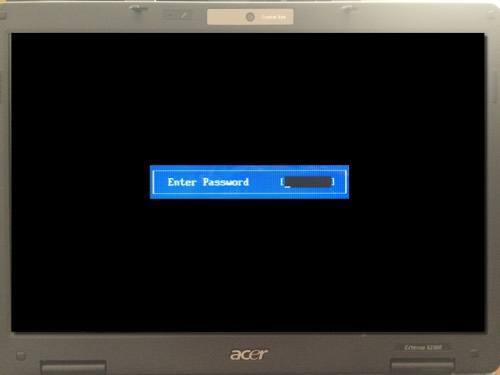
Việc hệ điều hành của bạn tải nhanh hay chậm phụ thuộc vào số lượng cài đặt bảo mật đã được bật. Trên hầu hết các hệ thống BIOS gần đây, bạn có thể đặt mật khẩu giám sát, điều này chỉ đơn giản hạn chế quyền truy cập vào tiện ích BIOS, nhưng sẽ cho phép Windows tải nhanh hơn. Tùy chọn thứ hai thường được là cài đặt Mật khẩu khởi động hoặc một thông báo tương tự sẽ hiện ra trước khi hệ điều hành bắt đầu tải.
cmos battery

Việc gỡ bỏ hoặc cài đặt lại mật khẩu BIOS sẽ giúp bạn truy cập nhanh hơn và thực hiện các lệnh tìm kiếm dễ dàng hơn. Trong bài này, mình sẽ hướng dẫn các bạn cách gỡ bỏ hoặc reset mật khẩu BIOS


bios password

Phương pháp 1 - BIOS password Backdoor

Cách dễ nhất để vượt qua mật khẩu BIOS là sử dụng mật khẩu cửa sau. Do mật khẩu BIOS không phải một chương trình bảo mật thật sự hiệu quả nên những ai hiểu biết về công nghệ đều có thể vào được máy của bạn.
Điều này hoàn toàn ngược lại với suy nghĩ của những ai đang cho rằng BIOS có thể bảo vệ tốt máy tính của họ.
Vì vậy, hầu hết các nhà sản xuất BIOS co thiết kế dự phòng sẽ cho phép bạn kiểm tra lại bạn nhập mật khẩu không chính xác hơn 3 lần. Ví dụ, với chiếc máy Acer khi bạn nhập sai mật khẩu 3 lần.
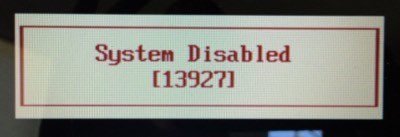
Sau khi nhập sai lần thứ ba, máy sẽ hiện lên một thông báo nói rằng System Disabled, nhưng ở phía dưới sẽ xuất hiện một dãy số.
bios password disabled
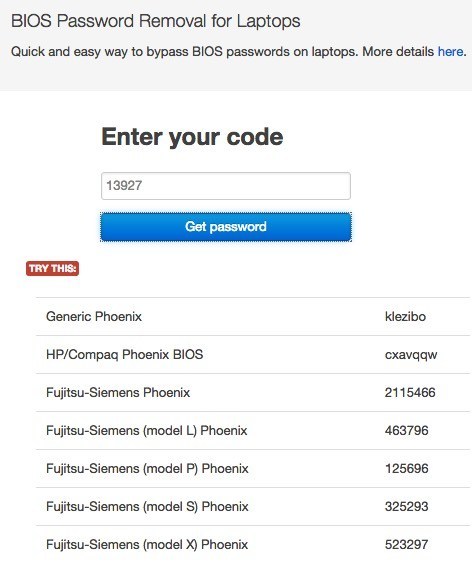
Khi bạn vào trang web có tên BIOS-PW.org và chỉ cần gõ vào số đó! Nó sẽ cung cấp cho bạn một bộ mật khẩu cho các BIOS khác nhau khớp với tổng kiểm tra đó.
Trong một vài trường hợp danh sách mật khẩu trên Generic Phoenix có thể mở được mật khẩu BIOS trên máy tính mà không nhất thiết phải giống hệt với mật khẩu được cài đặt.
Vì vậy, nếu bạn đang loay hoay với chiếc máy với mật khẩu BIOS. Hãy sử dụng cách này và khả năng bạn mở được máy sẽ khá là cao đấy.
bios pw org

Phương pháp 2 - Pin CMOS

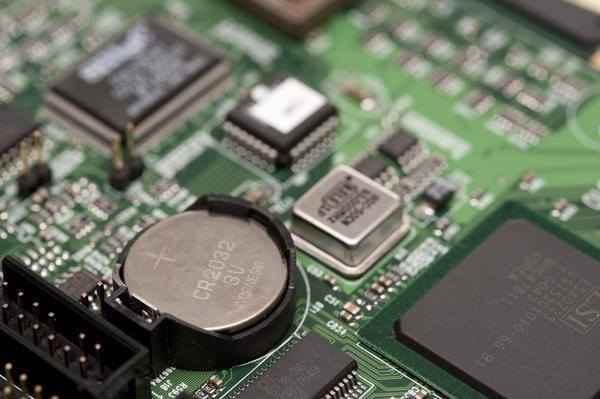
Hầu hết các máy tính có một pin nhỏ được cài đặt trên bo mạch chủ được gọi là pin CMOS. Pin này được sử dụng để giữ thời gian và lưu trữ các cài đặt BIOS ngay cả khi máy tính không có điện. Nếu bạn quyết định thay đổi lệnh khởi động, vô hiệu hóa thiết bị USB hoặc thậm chí đặt mật khẩu BIOS, tất cả cài đặt sẽ biến mất nếu bạn tắt máy và rút phíc cắm
Trong các máy tính cũ, bạn có thể thực hiện động tác này nhưng với các máy tính đời mới hơn, BIOS và các thiết lập được lưu trữ trong bộ nhớ flash hoặc EEPROM. Loại bộ nhớ này không yêu cầu cung cấp nguồn và do đó không có bất kỳ hạn chế nào như pin CMOS. Chủ yếu là CMOS được sử dụng để duy trì việc đồng hồ hiển thị thời gian thực cho máy tính.
Về cơ bản, cách này chỉ hiệu quả khi chiếc laptop của bạn vẫn sử dụng pin CMOS. Vì vậy hãy chắc chắn chiếc laptop của bạn đang sử dụng pin CMOS trước khi thực hiện nhé.

Phương pháp 3 - Thay đổi cài đặt Jumper

Cách thứ ba có thể là cách tốt nhất để bạn thoát khỏi mật khẩu BIOS khi hai phương pháp trước đó đều không hiệu quả. Với cách này nạn sẽ cần truy cập vào bo mạch chủ, điều đó có nghĩa là bạn sẽ phải tháo rời toàn bộ mọi thứ trên máy. Mình khuyên bạn không nên thực hiện nếu bạn không thực sự hiểu rõ về cách vận hành của máy.
Khi bạn đã tháo máy và vào được bo mạch chủ, bạn cần phải tìm đúng jumper mà bạn cần. Và khi đã tìm được nó, bạn chỉ cần gắn Jumper này vào vị trí khác là toàn bộ cài đặt của bo mạch chủ sẽ thay dổi..
Trên hầu hết các bo mạch chủ, ngay cả các bo mạch chủ mới, bạn sẽ thấy một jumper với ghi chú bên cạnh làđể xóa CMOS hoặc xóa mật khẩu. Ghi chú này có nhiều ký hiệu khác nhau như: CLR_CMOS, CLEAR CMOS, CLEAR, CLEAR RTC, JCMOS1, PWD, PSWD, PASSWORD, PASSWD, CLEARPWD và CLR.
Có rất nhiều jumper trên bo mạch chủ, vì vậy bạn sẽ cần phải tìm kiếm xung quanh để tìm đúng jumper bạn cần. Thông thường nó sẽ nằm ở các cạnh của bo mạch chủ. Nếu không có ở đó, hãy nhìn gần pin CMOS. Thông thường, các jumper sẽ bao gồm ba chân với hai chân được bọc lại. Bạn sẽ cần phải tháo jumper rồi sau đó gắn vào hai chân ở chiều đối diện.
clear cmos
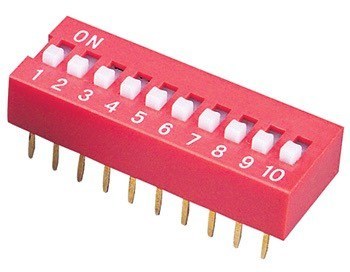
Ví dụ, nếu chân 1 và chân 2 được che phủ, bạn sẽ cần phải tháo nó ra và đặt vào chân 2 và 3. Nếu chỉ có jumper hai chân, chỉ cần tháo nắp hoàn toàn là được. Một số máy không nhìn thấy jumper, nhưng lại có công tắc của chúng. Tất cả những gì bạn phải làm ở đây là chuyển công tắc lên hoặc xuống.
Khi bạn đã thay đổi cài đặt jumper, hãy tiếp tục và bật máy tính, kiểm tra xem mật khẩu đã biến mất chưa. Nếu mật khẩu đã tắt, bạn hãy tắt máy đi và sau đó đặt jumper về vị trí cũ là xong.
Cách này không hề đơn giản do bạn phải thực sự quen thuộc với các bộ phận bên trong máy. Nếu bạn không chắc chắn về những gì mình sẽ thực hiện thì các bạn nên tìm đến những kỹ thuật viên chuyên nghiệp.


dip switch

Phương pháp 4 - Mật khẩu BIOS mặc định

Nếu tất cả các cách trên đều không khả thi. Bạn vẫn có thể sử dụng cách thứ 4 này. Đó là thử sử dụng một số mật khẩu chung hoặc mặc định do nhà sản xuất đặt ra. Thay vì liệt kê tất cả ở đây, hãy xem trang này để xem danh sách tất cả các mật khẩu mặc định.

Phương pháp 5 - CMOSPwd

Nếu may mắn mật khẩu của bạn chỉ bảo vệ tiện ích BIOS và không bắt buộc phải khởi động Windows, thì bạn có thể thử một chương trình của bên thứ ba để giải mật khẩu BIOS.

Phần mềm này hiệu quả với tất cả các thương hiệu sản xuất lớn như Phoenix, IMB, ACER, AMI BIOS, Compaq, Toshiba, v.v.
Chúc các bạn thực hiện thành công.

Xin chào các bạn, chắc hẵn nhiều bạn thắc mắc và gặp trường hợp Ghost dữ liệu nhầm và Muốn cứu dữ liệu ghost nhầm thì phải làm sao? Ổ cứng bị ghost nhầm gây mất dữ liệu đang là vấn đề mà rất nhiều người dùng gặp phải. Và việc lấy lại dữ liệu khi chẳng may mắc lỗi này cũng là vấn đề mà nhiều người quan tâm tìm hiểu, hôm nay mình sẽ chia sẻ cho các bạn một số kinh nghiệm...


MUỐN CỨU DỮ LIỆU Ổ CỨNG KHI BỊ GHOST NHẦM THÌ PHẢI LÀM CÁCH NÀO?


Thay thế cho việc cài lại Win thì Ghost là phương pháp rất phổ biến và thường xuyên sử dụng để khắc phục sự cố của máy tính. Tuy nhiên, chỉ sơ sảy một chút thì việc ghost lại máy tính thỉnh thoảng vẫn xảy ra hiện tượng ghost nhầm ổ làm mất sạch dữ liệu quan trong máy. Vậy làm thế nào để cứu dữ liệu ổ cứng ghost nhầm? Ở đây mình chia sẻ 02 cách thực hiện nhé, nếu các bạn có cách khác thì hãy chia sẻ với mình nhé.

Cách thứ nhất: Sử dụng phần mềm có sẵn để cứu dữ liệu ghost nhầm

Bạn có thể sử dụng phần mềm sẵn có trong máy hoặc các phần mềm của bên thứ 3 để khôi phục dữ liệu. Cụ thể là một số phần mềm như:
- Dùng phần mềm PartitionGuru - Bạn có thể Download bản Partiton Guru Pro 4.7.2.155 về máy. Lưu ý là nên lựa chọn đúng phiên bản 32bit hoặc 64bit cho phù hợp với phiên bản Windows bạn đang sử dụng. Bản này bạn có thể sử dụng trực tiếp trên Windows hoặc sử dụng trên WinPE (Mini Windows 7 hoặc 10...) đều được.
- Sử dụng phần mềm Partition Find And Mount: Thêm một cách nữa cho các bạn đó là sử dụng phần mềm phục hồi dữ liệu có trong usb đa năng như DLC Boot 2016, DLC Boot 2019.

Cách 2: Cứu dữ liệu ổ cứng ghost nhầm tại các trung tâm uy tín

Các cách cứu dữ liệu bị ghost nhầm bằng phần mềm ở trên tuy đơn giản, có thể tự thực hiện tại nhà và nhất là nó miễn phí thì xác suất thành công lại khá thấp, tỉ lệ khôi phục dữ liệu không cao. Và nếu thao tác sai có thể sẽ dẫn tới lỗi hệ thống và khả năng mất trắng hoàn toàn dữ liệu.
Bởi vậy, việc cứu dữ liệu ổ cứng do ghost nhầm tại các trung tâm cứu dữ liệu uy tín sẽ là sự lựa chọn sáng suốt cho bạn thay vì lựa chọn một cách không chắc chắn như trên. Khi bạn tới các trung tâm sửa chữa laptop uy tín bạn sẽ nhận được rất nhiều lợi ích, bao gồm:
- Cứu dữ liệu ổ cứng nhanh chóng (1 - 3 ngày)
- Tỷ lệ cứu dữ liệu thành công cao, có thể lên tới 90%
- Đảm bảo an toàn, bảo mật dữ liệu tuyệt đối với cam kết bảo mật file, xóa file ngay sau khi copy nếu khách hàng yêu cầu…


Khi chẳng may ghost nhầm ổ cứng laptop/PC khiến dữ liệu bị mất, việc bạn cần làm là giữ nguyên hiện trạng và nhanh chóng chuyển máy tới trung tâm sửa laptop uy tín gần nhất để được hỗ trợ kịp thời. Trong quá trình này, nếu xảy ra bất cứ khó khăn nào, bạn hãy nhanh chóng liên hệ ngay mình theo số 0905932112 để được tư vấn miễn phí kịp thời. Chúc các bạn thành công!

Với 2 cách mà mình giới thiệu trên đây bạn có thể lựa chọn cho mình một phương án phù hợp để có thể cứu dữ liệu ổ cứng khi bị ghost nhầm. Để an toàn nhất thì bạn nên thận trọng hơn trong việc ghost lại ổ cứng hoặc nên đến trung tâm uy tín để ghost win, cài lại win để thực hiện nhé.
Bên mình có hỗ trợ cài Windows miễn phí cho khách hàng thân thuộc nhé, hoặc hỗ trợ cài Windows cho các bạn.
Chúc bạn thành công!

Tác giả : Hồ Hoài Nam

{facebook#https://www.facebook.com/hohoainam} {twitter#https://twitter.com/hohoainam} {youtube#https://www.youtube.com/channel/UCMuRQGw1OlbI2JoWV2nj9xg?sub_confirmation=1} {instagram#https://www.instagram.com/hoainam822/}

Contact Form

Name

Email *

Message *

Powered by Blogger.
Javascript DisablePlease Enable Javascript To See All Widget