Articles by "kien-thuc-may-tinh"

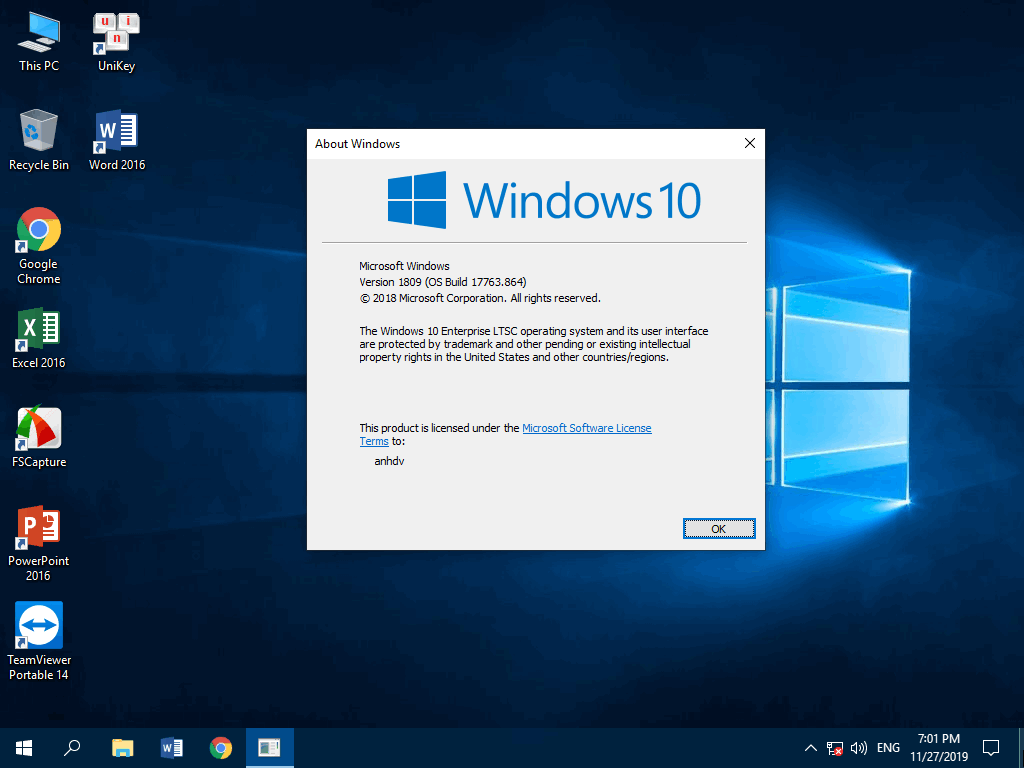
Windows 10 LTSC 2019 ở đây đề cao sự ổn định và mượt mà cho máy tính. Về bản chất thì LTSC 2019 cập nhật mới nhất này giống với bộ cài LTSB 2016. Tuy nhiên, đây phiên bản Windows 10 Version 1809 mới hơn 1607 của LTSB 2016.


Windows 10 LTSC 2019 là gì?

  • LTSC (Long Term Servicing Channel): Kênh hỗ trợ lâu dài (đến 2029).
  • LTSC 2019 mới nhất này sẽ chỉ nhận được các bản vá lỗi hàng tháng từ Microsoft. Nó sẽ không được cập nhật lên phiên bản cao hơn (1903, 1909 …) vì vậy nó có sự ổn định cao.
  • Bộ cài LTSC sẽ không có Microsoft Store và các phần mềm đi kèm: Mail, Edge, Weather ….nên nó rất nhẹ.

Tại sao nên chọn Windows 10 LTSC 2019 cập nhật mới nhất từ anhdv?

  • Bộ cài hoàn toàn sạch, tinh chỉnh tối ưu, thêm bản update mới nhất nên máy tính sẽ ổn định, mượt và bảo mật cao.
  • Đã thêm Office 2016 Pro Plus VL (Word, Excel, PowerPoint, Outlook, Access, Publisher).
  • Thêm các phần mềm thiết yêu: Unikey, Foxit Reader 9.7, K-Lite Codec 15.26, WinRar 5.71, IfanViewer, Teamviewer Portable 14 và FSCapture Portable.
  • Bật sẵn NetFramework 3,5, cài VC ++ 2005 đến 2019, thêm fonts cơ bản
  • Không cá nhân hóa bất kỳ thành phần nào của Windows nên phù hợp cho mọi đối tượng kể cả Kỹ thuật viên.
  • Có sẵn Tool kích hoạt Windows và Office ở mục C:\Tool.
  • Làm dạng Windows Setup (Ghost ISO) giống hệt bộ cài gốc nên bạn có thể đặt tên User khi cài đặt. Và điều này cũng tăng sự ổn định hơn so với các dạng Ghost khác.
Windows 10 LTSC 2019 cập nhật mới nhất anhdv 2
Các phần mềm được cài đặt sẵn
Windows 10 LTSC 2019 cập nhật mới nhất anhdv 1

Tải về LTSC 2019 cập nhật mới nhất từ anhdv

Có 2 lựa chọn giành cho bạn:
  • Bộ cài No Software: Chỉ cài thêm WinRar và Unikey.
  • Bộ cài đầy đủ: thông tin như đề cập ở trên.
Liên hệ mình để có 02 bản ISO trên nhé.

Xin chào các bạn, hôm nay mình giới thiệu công cụ Activation Script 1.1 – Active Windows 10 Digital và Office
Bài trước mình đã giới thiệu công cụ HWIDGen giúp bạn Active Windows 10 bản quyền kỹ thuật số vĩnh viễn. Tuy nhiên do tiến trình, tác vụ lúc hoạt động nên HWIDGen vẫn bị một vài chương trình Antivirus báo là có virus.
Vì vậy hôm nay mình sẽ giới thiệu đến các bạn một công cụ khác đó là Microsoft Activation Script 1.1– đơn giản, chỉ hoạt động dựa trên script cmd, nó tương tự như HWIDGen, sẽ giúp các bạn active Windows 10 bản quyền số vĩnh viễn chỉ với vài lựa chọn và không bị nhận diện là virus nên sẽ không bị chặn khi khởi chạy.
Tải Công Cụ tại Đây : One Drive

Hướng dẫn kích hoạt theo các bước dưới nhé.
Nhấn chuột phải vào file Microsoft.Activation.Script.v1.1.cmd chọn Run as Administrator
A : Active Windows 10 bản quyền kỹ thật số
B : Active Windows 10 và Windows Server thông qua KMS38
C : Active Windows và Office online qua KMS
D : Kiểm tra tình trạng active Windows và Office
Chúc các bạn thực hiện thành công nhé. ! 


Xin chào các bạn, Nếu bạn không có đủ tiền để mua bản quyền Windows 10 thì bên cạnh cách sử dụng phần mềm cr.a.ck, bạn còn có thể kích hoạt bằng bản quyền số theo cách sử dụng tool được tạo bởi các dòng lệnh trong Windows. Hãy trải nghiệm nhé!


Ưu điểm tool kích hoạt:
  • Tool hoàn toàn bằng tiếng việt, dễ sử dụng.
  • Các phiên bản được hỗ trợ:
    • Core (Home)
    • Core (Home) (N)
    • CoreSingleLanguage
    • CoreSingleLanguage (N)
    • Professional
    • Professional (N)
    • ProfessionalEducation
    • ProfessionalEducation (N)
    • ProfessionalWorkstation
    • ProfessionalWorkstation (N)
    • Education
    • Education (N)
    • Enterprise
    • Enterprise (N)
    • EnterpriseS (LTSB)
    • EnterpriseS (LTSB) (N)
Hướng dẫn sử dụng tool kích hoạt bản quyền:

Bước 1: Tải tool kích hoạt ở link : GOOGLE DRIVE
Bước 2: Sau khi tải về, hãy click vào file cmd để xuất hiện giao diện như hình dưới nhé.


Bước 3: Click vào phím 1 để tiến hành kích hoạt bản quyền số Windows 10 vĩnh viễn.


Nếu bạn đã kích hoạt bản quyền trước đó, sẽ xuất hiện thông báo:"Windows được kích hoạt vĩnh viễn, bạn không cần kích hoạt lại nữa". Và ngược lại, bạn sẽ nhận được thông báo kích hoạt thành công.

Chúc bạn thành công. Nếu hữu ích thì hãy chia sẻ cho mọi người cùng biết nhé

Chào các bạn, Bắt đầu từ Windows 10 Microsoft đã chuyển qua sử dụng Digital License tức là tất cả các hệ thống Windows bất kể được kích hoạt như thế nào (có thể là thông qua Nâng cấp từ Windows 7 / 8.1 bản quyền, mua hoặc tích hợp sẵn trong BIOS) sẽ được chuyển thành Digital License dựa trên ID phần cứng (HWID) của máy tương ứng. Bản quyền sẽ được lưu vĩnh viễn trên MS Servers và sẽ tự kích hoạt lại mỗi lần bạn cài lại Win, chỉ khi bạn thay đổi phần cứng mới bị vô hiệu bản quyền (Thay CPU, thay MAIN, thay IC trên MAIN). Tuy nhiên chỉ cần đăng nhập tài khoản Microsoft (MSA) thì vẫn có thể chuyển bản quyền sang máy mới.

Kích Hoạt Bản Quyền Số Cho Windows 10 Vĩnh Viễn với HWIDGen 62.01, HWIDGen là công cụ nho nhỏ được viết để bạn có thể hô biến Windows 10 không bản quyền thành Digital License vĩnh viễn thông qua kẽ hở mà Microsoft cố tình hoặc vô tình đặt trong bộ cài đặt Windows 10.
Các phiên bản Windows 10 được hỗ trợ
  • Windows 10 Core (Home) & (N)
  • Windows 10 HomeSingleLanguage
  • Windows 10 CoreSingleLanguage & (N)
  • Windows 10 ProfessionalSingleLanguage
  • Windows 10 Professional & (N)
  • Windows 10 ProfessionalEducation & (N)
  • Windows 10 ProfessionalWorkstation & (N)
  • Windows 10 Education & (N)
  • Windows 10 Enterprise & (N)
  • Windows 10 EnterpriseS
TẢI PHẦN MỀM : GOOGLE DRIVE 
TẢI PHẦN MỀM: ONEDRIVE
  Hướng dẫn Active Windows 10 Digital
Các bạn Chạy file HWIDGen 60.01 với quyền Administrator chọn Work Mode:HWID (như hình bên dưới) Sau đó nhấn START để kích hoạt bản quyền . 
Tham khảo thêm hình bên dưới nhé

Chúc các bạn thực hiện kích hoạt bản quyền digital thành công nha!

Xin chào các bạn, chắc cũng không ít bạn kể cả mình gặp phải lỗi này "Has Stopped Working" rất khó chịu. Lỗi này thì có nhiều nguyên nhân, có thể do win thiếu hoặc mất file, do virut, do driver chưa đúng ….
“Has stop working” gây không ít khó chịu cho người dùng. Hôm nay mình sẽ chia sẻ cho các bạn 1 số thủ thuật để khắc phục tình trạng này.


Ở đây mình sẽ hướng dẫn các bạn 2 cách khắc phục mà mình đã thực hiện thành công
  • Cách 1: Khắc phục bằng file Reg. Chạy file reg sau đó khởi động lại máy

TẢI FILE REG GOOGLE DRIVE

  • Cách 2: Các bạn dùng các phần mềm diệt virus như Avast, KIS,… diệt và xóa các file bị nhiễm sau đó khởi động lại và sẽ hết lỗi
Khuyến khích các bạn nên sử dụng cách 1 để nhanh hơn. Nếu cách 1 không khắc phục được các bạn mới làm cách này. Chúc các bạn thành công nhé !


Chuyên mục chia sẻ [Kiến Thức Máy Tính] bài "Hướng Dẫn Nạp MBR Và PBR Cho Ổ Cứng Chi Tiết". Hôm nay mình chia sẻ cho các bạn bài viết này, trước tiên các bạn phải biết MBR và PBR là gì đã nhé.

1. MBR là gì?

MBR là gì? MBR là viết tắt của từ Master Boot Record có nhiệm vụ quản lý khả năng Boot của mỗi thiết bị. Ví dụ như ổ cứng, USB, ổ cứng di động… Các bạn thường biết đến với từ như là Rebuild MBR.

2. PBR là gì?

PBR là gì? PBR là viết tắt của từ Partition Boot Record có nhiệm vụ quản lý khả năng Boot của mỗi phân vùng trên mỗi thiết bị. Ví dụ ổ đĩa C, ổ đĩa D… Việc nạp PBR sẽ giúp bạn khắc phục một số lỗi khởi động tiêu biểu như BOOTMBR missing.

Đã bao giờ bạn tạo Dual Boot cho ổ cứng chưa? tức là một ổ cứng có thể chia nhiều phân vùng và chạy nhiều hệ điều hành khác nhau. Nhưng sau khi tạo Dual boot thì bị lỗi không thể Boot được vào phân vùng nào đó. Cách đơn giản nhất bạn chỉ cần nạp MBR và PBR cho ổ cứng là sẽ khắc phục được. Hoặc các bạn mua một ổ cứng mới và cần nạp MBR & PBR để khi cài Windows hoặc ghost windows nó mới hoạt động bình thường được. Trong bài viết này, mình sẽ hướng dẫn bạn nạp MBR và PBR cho ổ cứng chi tiết đơn giản chỉ với vài bước.

3. Nạp MBR cho ổ cứng

Đâu tiên, hãy vào môi trường cứu hộ Windows PE. Sau đó hãy chạy phần mềm BOOTICE lên, tại giao diện chính của phần mềm, phần Destination Disk bạn chọn đúng thiết bị mà bạn muốn nạp MBR. Sau đó nhấn vào chữ Process MBR.

Tại bước này, bạn tích vào ô Windows NT 5.x / 6.x MBR rồi nhấn Install / Config để tiến hành nạp MBR.


Một cửa sổ khác hiện ra, bạn nhấn vào tuỳ chọn tương ứng. Trong đó:

  • Windows NT 5.x MBR: Nạp MBR cho các phiên bản từ Windows XP trở về trước.
  • Windows NT 6.x MBR: Nạp MBR cho các phiên bản từ Windows 7 trở về sau.


4. Nạp PBR cho ổ cứng

Tại giao diện chính của phần mềm, tại giao diện chính của phần mềm, phần Destination Disk bạn chọn đúng thiết bị mà bạn muốn nạp PBR. Sau đó nhấn vào chữ Process PBR.


Tiếp theo, ở phần Destination Partition bạn chọn phân vùng ổ cứng muốn nạp PBR. Trong đó:

  • NTLDR boot record (FAT/FAT32/NTFS): Nạp PBR cho các phiên bản Windows XP trở về trước.
  • BOOTMGR boot record (FAT/FAT32/NTFS/ExFAT): Nạp PBR cho các phiên bản Windows 7 trở về sau.
Sau khi tuỳ chọn xong bạn nhấn vào Install / Config để tiến hành nạp PBR.

Tải phần mềm BOOTICE : Google Drive

Như vậy là xong rồi đó, hi vọng bài viết này sẽ giúp ích cho bạn. Chúc bạn thực hiện thành công nhé.

Việc hệ điều hành của bạn tải nhanh hay chậm phụ thuộc vào số lượng cài đặt bảo mật đã được bật. Trên hầu hết các hệ thống BIOS gần đây, bạn có thể đặt mật khẩu giám sát, điều này chỉ đơn giản hạn chế quyền truy cập vào tiện ích BIOS, nhưng sẽ cho phép Windows tải nhanh hơn. Tùy chọn thứ hai thường được là cài đặt Mật khẩu khởi động hoặc một thông báo tương tự sẽ hiện ra trước khi hệ điều hành bắt đầu tải.
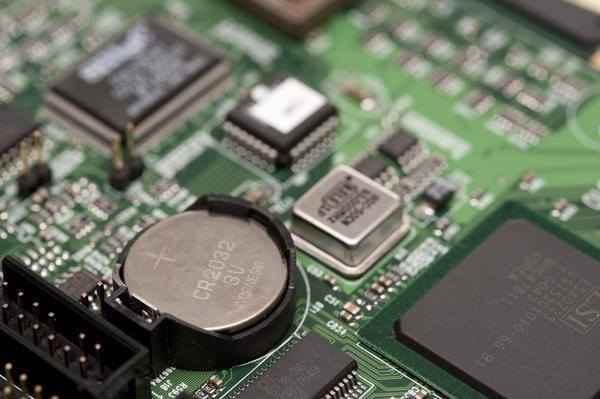
cmos battery

Việc gỡ bỏ hoặc cài đặt lại mật khẩu BIOS sẽ giúp bạn truy cập nhanh hơn và thực hiện các lệnh tìm kiếm dễ dàng hơn. Trong bài này, mình sẽ hướng dẫn các bạn cách gỡ bỏ hoặc reset mật khẩu BIOS


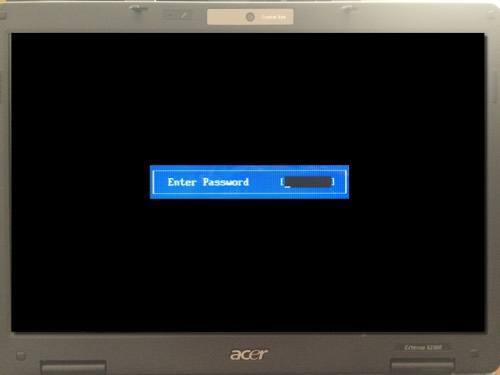
bios password

Phương pháp 1 - BIOS password Backdoor

Cách dễ nhất để vượt qua mật khẩu BIOS là sử dụng mật khẩu cửa sau. Do mật khẩu BIOS không phải một chương trình bảo mật thật sự hiệu quả nên những ai hiểu biết về công nghệ đều có thể vào được máy của bạn.
Điều này hoàn toàn ngược lại với suy nghĩ của những ai đang cho rằng BIOS có thể bảo vệ tốt máy tính của họ.
Vì vậy, hầu hết các nhà sản xuất BIOS co thiết kế dự phòng sẽ cho phép bạn kiểm tra lại bạn nhập mật khẩu không chính xác hơn 3 lần. Ví dụ, với chiếc máy Acer khi bạn nhập sai mật khẩu 3 lần.
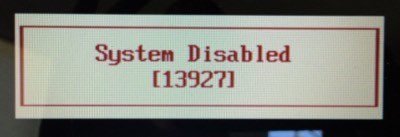
Sau khi nhập sai lần thứ ba, máy sẽ hiện lên một thông báo nói rằng System Disabled, nhưng ở phía dưới sẽ xuất hiện một dãy số.
bios password disabled
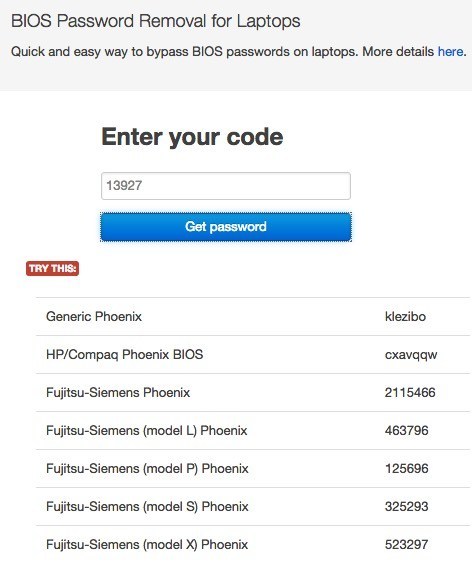
Khi bạn vào trang web có tên BIOS-PW.org và chỉ cần gõ vào số đó! Nó sẽ cung cấp cho bạn một bộ mật khẩu cho các BIOS khác nhau khớp với tổng kiểm tra đó.
Trong một vài trường hợp danh sách mật khẩu trên Generic Phoenix có thể mở được mật khẩu BIOS trên máy tính mà không nhất thiết phải giống hệt với mật khẩu được cài đặt.
Vì vậy, nếu bạn đang loay hoay với chiếc máy với mật khẩu BIOS. Hãy sử dụng cách này và khả năng bạn mở được máy sẽ khá là cao đấy.
bios pw org

Phương pháp 2 - Pin CMOS

Hầu hết các máy tính có một pin nhỏ được cài đặt trên bo mạch chủ được gọi là pin CMOS. Pin này được sử dụng để giữ thời gian và lưu trữ các cài đặt BIOS ngay cả khi máy tính không có điện. Nếu bạn quyết định thay đổi lệnh khởi động, vô hiệu hóa thiết bị USB hoặc thậm chí đặt mật khẩu BIOS, tất cả cài đặt sẽ biến mất nếu bạn tắt máy và rút phíc cắm
Trong các máy tính cũ, bạn có thể thực hiện động tác này nhưng với các máy tính đời mới hơn, BIOS và các thiết lập được lưu trữ trong bộ nhớ flash hoặc EEPROM. Loại bộ nhớ này không yêu cầu cung cấp nguồn và do đó không có bất kỳ hạn chế nào như pin CMOS. Chủ yếu là CMOS được sử dụng để duy trì việc đồng hồ hiển thị thời gian thực cho máy tính.
Về cơ bản, cách này chỉ hiệu quả khi chiếc laptop của bạn vẫn sử dụng pin CMOS. Vì vậy hãy chắc chắn chiếc laptop của bạn đang sử dụng pin CMOS trước khi thực hiện nhé.

Phương pháp 3 - Thay đổi cài đặt Jumper

Cách thứ ba có thể là cách tốt nhất để bạn thoát khỏi mật khẩu BIOS khi hai phương pháp trước đó đều không hiệu quả. Với cách này nạn sẽ cần truy cập vào bo mạch chủ, điều đó có nghĩa là bạn sẽ phải tháo rời toàn bộ mọi thứ trên máy. Mình khuyên bạn không nên thực hiện nếu bạn không thực sự hiểu rõ về cách vận hành của máy.
Khi bạn đã tháo máy và vào được bo mạch chủ, bạn cần phải tìm đúng jumper mà bạn cần. Và khi đã tìm được nó, bạn chỉ cần gắn Jumper này vào vị trí khác là toàn bộ cài đặt của bo mạch chủ sẽ thay dổi..
Trên hầu hết các bo mạch chủ, ngay cả các bo mạch chủ mới, bạn sẽ thấy một jumper với ghi chú bên cạnh làđể xóa CMOS hoặc xóa mật khẩu. Ghi chú này có nhiều ký hiệu khác nhau như: CLR_CMOS, CLEAR CMOS, CLEAR, CLEAR RTC, JCMOS1, PWD, PSWD, PASSWORD, PASSWD, CLEARPWD và CLR.
Có rất nhiều jumper trên bo mạch chủ, vì vậy bạn sẽ cần phải tìm kiếm xung quanh để tìm đúng jumper bạn cần. Thông thường nó sẽ nằm ở các cạnh của bo mạch chủ. Nếu không có ở đó, hãy nhìn gần pin CMOS. Thông thường, các jumper sẽ bao gồm ba chân với hai chân được bọc lại. Bạn sẽ cần phải tháo jumper rồi sau đó gắn vào hai chân ở chiều đối diện.
clear cmos
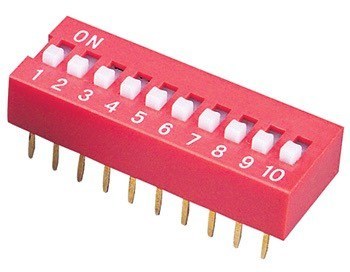
Ví dụ, nếu chân 1 và chân 2 được che phủ, bạn sẽ cần phải tháo nó ra và đặt vào chân 2 và 3. Nếu chỉ có jumper hai chân, chỉ cần tháo nắp hoàn toàn là được. Một số máy không nhìn thấy jumper, nhưng lại có công tắc của chúng. Tất cả những gì bạn phải làm ở đây là chuyển công tắc lên hoặc xuống.
Khi bạn đã thay đổi cài đặt jumper, hãy tiếp tục và bật máy tính, kiểm tra xem mật khẩu đã biến mất chưa. Nếu mật khẩu đã tắt, bạn hãy tắt máy đi và sau đó đặt jumper về vị trí cũ là xong.
Cách này không hề đơn giản do bạn phải thực sự quen thuộc với các bộ phận bên trong máy. Nếu bạn không chắc chắn về những gì mình sẽ thực hiện thì các bạn nên tìm đến những kỹ thuật viên chuyên nghiệp.


dip switch

Phương pháp 4 - Mật khẩu BIOS mặc định

Nếu tất cả các cách trên đều không khả thi. Bạn vẫn có thể sử dụng cách thứ 4 này. Đó là thử sử dụng một số mật khẩu chung hoặc mặc định do nhà sản xuất đặt ra. Thay vì liệt kê tất cả ở đây, hãy xem trang này để xem danh sách tất cả các mật khẩu mặc định.

Phương pháp 5 - CMOSPwd

Nếu may mắn mật khẩu của bạn chỉ bảo vệ tiện ích BIOS và không bắt buộc phải khởi động Windows, thì bạn có thể thử một chương trình của bên thứ ba để giải mật khẩu BIOS.

Phần mềm này hiệu quả với tất cả các thương hiệu sản xuất lớn như Phoenix, IMB, ACER, AMI BIOS, Compaq, Toshiba, v.v.
Chúc các bạn thực hiện thành công.

Xin chào các bạn, chắc hẵn nhiều bạn thắc mắc và gặp trường hợp Ghost dữ liệu nhầm và Muốn cứu dữ liệu ghost nhầm thì phải làm sao? Ổ cứng bị ghost nhầm gây mất dữ liệu đang là vấn đề mà rất nhiều người dùng gặp phải. Và việc lấy lại dữ liệu khi chẳng may mắc lỗi này cũng là vấn đề mà nhiều người quan tâm tìm hiểu, hôm nay mình sẽ chia sẻ cho các bạn một số kinh nghiệm...


MUỐN CỨU DỮ LIỆU Ổ CỨNG KHI BỊ GHOST NHẦM THÌ PHẢI LÀM CÁCH NÀO?


Thay thế cho việc cài lại Win thì Ghost là phương pháp rất phổ biến và thường xuyên sử dụng để khắc phục sự cố của máy tính. Tuy nhiên, chỉ sơ sảy một chút thì việc ghost lại máy tính thỉnh thoảng vẫn xảy ra hiện tượng ghost nhầm ổ làm mất sạch dữ liệu quan trong máy. Vậy làm thế nào để cứu dữ liệu ổ cứng ghost nhầm? Ở đây mình chia sẻ 02 cách thực hiện nhé, nếu các bạn có cách khác thì hãy chia sẻ với mình nhé.

Cách thứ nhất: Sử dụng phần mềm có sẵn để cứu dữ liệu ghost nhầm

Bạn có thể sử dụng phần mềm sẵn có trong máy hoặc các phần mềm của bên thứ 3 để khôi phục dữ liệu. Cụ thể là một số phần mềm như:
- Dùng phần mềm PartitionGuru - Bạn có thể Download bản Partiton Guru Pro 4.7.2.155 về máy. Lưu ý là nên lựa chọn đúng phiên bản 32bit hoặc 64bit cho phù hợp với phiên bản Windows bạn đang sử dụng. Bản này bạn có thể sử dụng trực tiếp trên Windows hoặc sử dụng trên WinPE (Mini Windows 7 hoặc 10...) đều được.
- Sử dụng phần mềm Partition Find And Mount: Thêm một cách nữa cho các bạn đó là sử dụng phần mềm phục hồi dữ liệu có trong usb đa năng như DLC Boot 2016, DLC Boot 2019.

Cách 2: Cứu dữ liệu ổ cứng ghost nhầm tại các trung tâm uy tín

Các cách cứu dữ liệu bị ghost nhầm bằng phần mềm ở trên tuy đơn giản, có thể tự thực hiện tại nhà và nhất là nó miễn phí thì xác suất thành công lại khá thấp, tỉ lệ khôi phục dữ liệu không cao. Và nếu thao tác sai có thể sẽ dẫn tới lỗi hệ thống và khả năng mất trắng hoàn toàn dữ liệu.
Bởi vậy, việc cứu dữ liệu ổ cứng do ghost nhầm tại các trung tâm cứu dữ liệu uy tín sẽ là sự lựa chọn sáng suốt cho bạn thay vì lựa chọn một cách không chắc chắn như trên. Khi bạn tới các trung tâm sửa chữa laptop uy tín bạn sẽ nhận được rất nhiều lợi ích, bao gồm:
- Cứu dữ liệu ổ cứng nhanh chóng (1 - 3 ngày)
- Tỷ lệ cứu dữ liệu thành công cao, có thể lên tới 90%
- Đảm bảo an toàn, bảo mật dữ liệu tuyệt đối với cam kết bảo mật file, xóa file ngay sau khi copy nếu khách hàng yêu cầu…


Khi chẳng may ghost nhầm ổ cứng laptop/PC khiến dữ liệu bị mất, việc bạn cần làm là giữ nguyên hiện trạng và nhanh chóng chuyển máy tới trung tâm sửa laptop uy tín gần nhất để được hỗ trợ kịp thời. Trong quá trình này, nếu xảy ra bất cứ khó khăn nào, bạn hãy nhanh chóng liên hệ ngay mình theo số 0905932112 để được tư vấn miễn phí kịp thời. Chúc các bạn thành công!

Với 2 cách mà mình giới thiệu trên đây bạn có thể lựa chọn cho mình một phương án phù hợp để có thể cứu dữ liệu ổ cứng khi bị ghost nhầm. Để an toàn nhất thì bạn nên thận trọng hơn trong việc ghost lại ổ cứng hoặc nên đến trung tâm uy tín để ghost win, cài lại win để thực hiện nhé.
Bên mình có hỗ trợ cài Windows miễn phí cho khách hàng thân thuộc nhé, hoặc hỗ trợ cài Windows cho các bạn.
Chúc bạn thành công!

Tác giả : Hồ Hoài Nam

{facebook#https://www.facebook.com/hohoainam} {twitter#https://twitter.com/hohoainam} {youtube#https://www.youtube.com/channel/UCMuRQGw1OlbI2JoWV2nj9xg?sub_confirmation=1} {instagram#https://www.instagram.com/hoainam822/}

Contact Form

Name

Email *

Message *

Powered by Blogger.
Javascript DisablePlease Enable Javascript To See All Widget